Jugar a KUET

Entrar, participar y consultar los resultados.

Entrar en un KUET

Accede a la actividad dentro de tu curso Moodle o utiliza el código QR que muestra el profesor. Si no hay una sesión iniciada, verás una pantalla de espera con la fecha de la próxima sesión programada, si existe.

Si permaneces en esa pantalla, entrarás automáticamente cuando se inicie la sesión. En una sesión manual pasarás a la sala de espera hasta que el profesor lance las preguntas; si ya está en marcha, te incorporarás al punto actual.
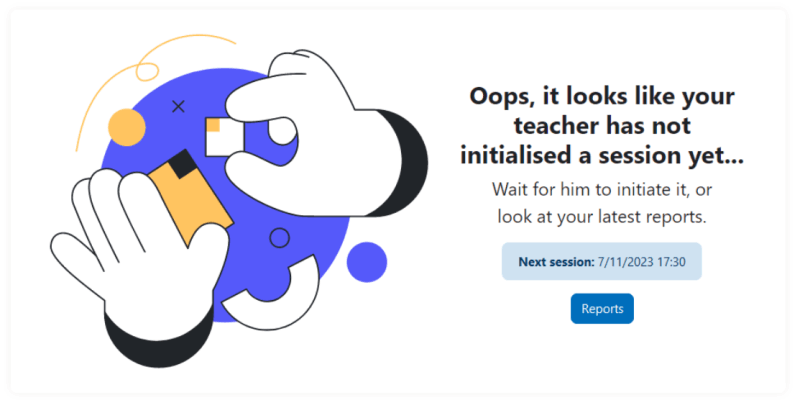
Pantalla de espera de KUET
Captura de la interfaz de KUET.

Responder como estudiante

Lee la pregunta y responde dentro del tiempo disponible. Las preguntas de verdadero/falso y opción múltiple con una sola respuesta se envían al pulsar la opción; otros tipos requieren confirmar el envío. Al agotarse el tiempo, se envía el contenido que haya en pantalla.

Una respuesta enviada queda bloqueada. En manual, espera a que el profesor avance; en programado, utiliza el botón para pasar a la siguiente pregunta y completa la sesión a tu ritmo.

Evita cambiar de pestaña o recargar durante una pregunta: KUET puede intentar enviar la respuesta al perder el foco. El documento describe este comportamiento como experimental y dependiente del navegador.

En equipos, la primera respuesta de un miembro cuenta para todo el grupo. Coordina la respuesta antes de enviarla.

Dirigir una sesión manual

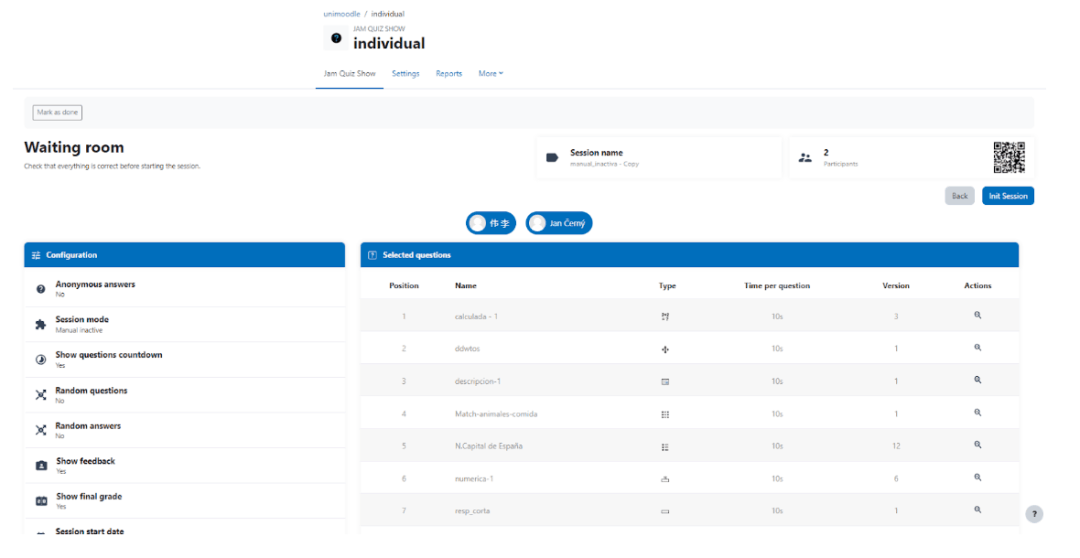
Desde el panel de sesiones, inicia una sesión preparada. En la sala de espera comprueba los participantes y las preguntas y pulsa «Iniciar sesión» cuando estés listo. Solo un profesor puede dirigirla.

  • Finalizar pregunta / Siguiente: cierra la pregunta y avanza cuando corresponda.
  • Pausa / Iniciar: detiene y reanuda la pregunta y su cuenta atrás para todos.
  • Reenviar: borra las respuestas de esa pregunta y la reinicia para todos.
  • Saltar: cambia a una pregunta concreta; si abandonas una pregunta abierta, solo se conservan las respuestas enviadas.
  • Mostrar/ocultar: al cerrar la pregunta puedes mostrar respuestas, estadísticas y retroalimentación. Esta última debe estar habilitada en la configuración.
  • Finalizar sesión: cierra la sesión, incluso antes de la última pregunta.
Sala de espera del profesor
Captura de la interfaz de KUET.

Improvisar una nube de etiquetas

Cuando no hay una pregunta en curso, pulsa «Improvisar», escribe el enunciado y, opcionalmente, una primera etiqueta. Al lanzarla, los estudiantes aportan palabras y las más repetidas aparecen más grandes.

Puedes eliminar etiquetas y abrir una votación con «Votar». El tamaño reflejará entonces los votos. Pulsa «Siguiente» para volver al flujo de la sesión.

Participar en una sesión programada

Entra durante el periodo de apertura y avanza con el botón de siguiente pregunta. Puedes salir y continuar desde otro dispositivo mientras la sesión siga abierta: se conserva el progreso y el orden aleatorio de preguntas asignado al entrar por primera vez.

Cada pregunta se responde una sola vez. Al completar todas, espera al cierre de la sesión para consultar el informe. El profesor puede monitorizar el progreso y finalizar la sesión antes de la fecha prevista.

Retomar una sesión interrumpida

Si el profesor pierde la conexión en una sesión manual, los estudiantes se desconectan y reciben un aviso. Mientras no se haya finalizado, profesor y estudiantes pueden volver a entrar. El profesor usa «Saltar» para recuperar el punto de avance.

Las respuestas ya guardadas se conservan y no pueden repetirse salvo que el profesor reinicie esa pregunta. Quien llega tarde se incorpora a la pregunta actual y no puede responder las anteriores a menos que el profesor vuelva a ellas. Si un estudiante entra desde varios dispositivos, solo permanece conectado el último.

Finalización e informes

Una sesión finalizada no puede reabrirse ni reiniciarse: duplícala para volver a utilizarla. Su nota se incorpora al libro de calificaciones solo si la actividad y la sesión son calificables.

Accede a los resultados desde la pestaña Informes, el enlace al finalizar o el panel de sesiones completadas. Los informes se descargan en los formatos habilitados en Moodle.

  • Sesión: configuración, preguntas y participantes ordenados por puntuación.
  • Usuario: aciertos, puntuación total y por pregunta, respuestas y tiempo empleado. En modo grupos muestra los resultados del equipo.
  • Pregunta: enunciado, respuesta correcta, estadísticas y participantes ordenados por puntuación.

El estudiante solo puede ver su propio informe y sus respuestas. El profesor consulta los informes de los participantes, pero las respuestas marcadas como anónimas requieren mod/kuet:viewanonymousanswers para poder visualizarse.

Financiado por la Unión Europea
