Organizar tu KUET

Crear una actividad KUET

Activa la edición del curso, añade una actividad KUET y escribe su nombre. Configura la calificación, la participación individual o por grupos y la finalización.

En Calificación puedes elegir: sin calificar (valor predeterminado), sesión con nota más alta, media de las sesiones, nota de la primera sesión o nota de la última sesión. Una actividad sin calificar puede mostrar puntos durante el juego y en los informes, pero no los envía al libro de calificaciones.
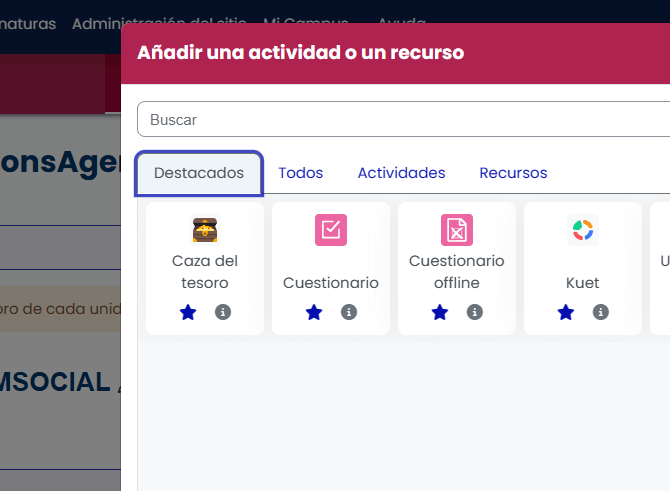
Añadir actividad

Modo grupos

Selecciona «Sin grupos» para participación individual. Para jugar en equipos, activa el modo grupos y elige un agrupamiento en la actividad o en cada sesión.

Crea previamente los grupos y el agrupamiento. Cada participante debe pertenecer a un único grupo de ese agrupamiento; las pertenencias duplicadas y los agrupamientos vacíos generan errores. Si algún participante no pertenece a un grupo, KUET crea uno automáticamente con un nombre del tipo «Kuet team Sdxpz». Revisa los equipos en el resumen de la sesión.

La primera respuesta de un miembro cuenta para todo el equipo. Todos sus integrantes comparten la misma puntuación, aunque no todos se conecten.
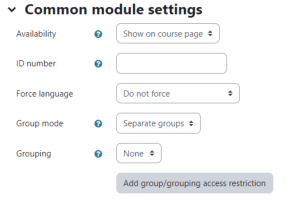
Modo grupos

Calificación KUET

Para enviar una nota al libro de calificaciones, la actividad debe ser calificable y debe haber finalizado al menos una sesión también calificable.

La agregación depende del método elegido en la actividad. En podio cuentan el acierto y la rapidez; en inactivo y carrera cuentan los puntos de las preguntas, sin bonificación por rapidez. En grupos se aplica el mismo cálculo y todos los miembros reciben la misma nota.

Calificando KUET: cómo elegir la estrategia de evaluación, qué sesiones cuentan y cómo interpretar la nota.

Calificación

Finalización de actividad

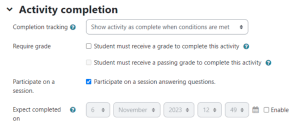
La condición «Participar en una sesión respondiendo preguntas» marca la actividad como completada cuando el estudiante ha participado y respondido preguntas en una sesión.

Finalización de KUET

Supervisión de las sesiones

Desde el panel puedes crear, iniciar, duplicar, configurar y eliminar sesiones, consultar informes y detectar errores de configuración o conflictos de fechas. Una actividad admite varias sesiones, pero solo una puede estar iniciada a la vez.

Sesiones

Panel de sesiones

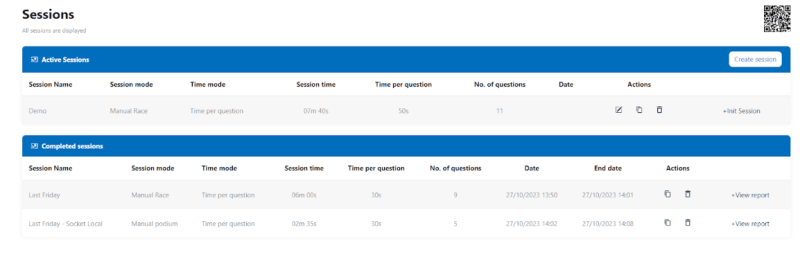
El panel requiere la capacidad mod/kuet:managesessions y distingue sesiones activas y completadas.

Activas: pendientes de inicio o en curso. Solo se pueden editar o eliminar antes de iniciarse; se pueden duplicar en cualquier momento. La copia añade un sufijo al nombre y no conserva las fechas de inicio y fin, que debes configurar de nuevo.

Completadas: ya finalizadas, con acceso a su informe. Se pueden duplicar para repetir la experiencia o eliminar. Eliminar una sesión borra sus datos asociados y puede modificar la calificación; no es necesario borrar la original para utilizar una copia.

Panel de sesiones

Administración de sesiones

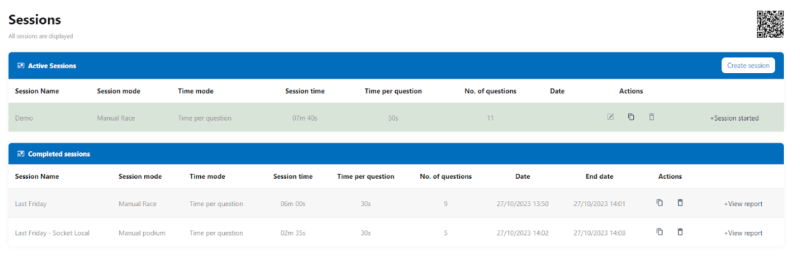
El panel muestra modo, temporización, número de preguntas y fechas. Resuelve los avisos antes de iniciar:

Verde: sesión iniciada; no se puede editar ni eliminar, y bloquea el inicio de otra sesión.
Celeste: edición incompleta; termina los tres pasos del asistente.
Gris oscuro: sesión sin preguntas; añade al menos una.
Rojo: fechas solapadas; ajusta los periodos.

Una sesión programada que no puede comenzar porque hay otra en curso queda pendiente y se inicia cuando sea posible. Pueden aparecer varios avisos a la vez.

Sesiones

Crear sesiones

Completa siempre los tres pasos: configuración general, preguntas y resumen con confirmación. El nombre debe ser único dentro de la actividad, incluso respecto a sesiones finalizadas.

Elige el avance, el juego, la calificación y las opciones de respuestas anónimas, retroalimentación, clasificaciones y tiempo. Una sesión no queda preparada para iniciarse hasta pulsar «Finalizar» en el resumen.

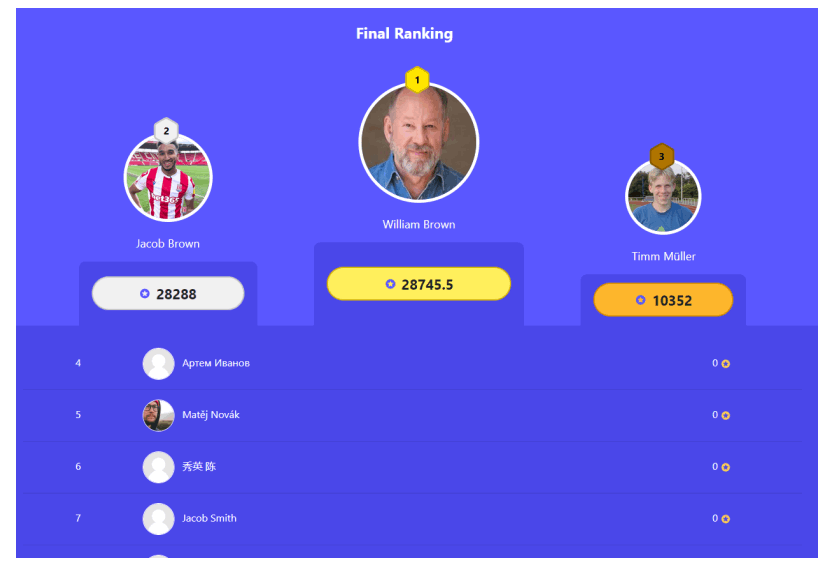
Podio

Modos de avance y juego

Combina avance manual o programado con inactivo, podio o carrera: seis opciones de sesión. Los modos manuales necesitan un WebSocket configurado. Consulta la comparación de modos y puntuaciones.

Panel de sesiones

Avance manual y sala de espera

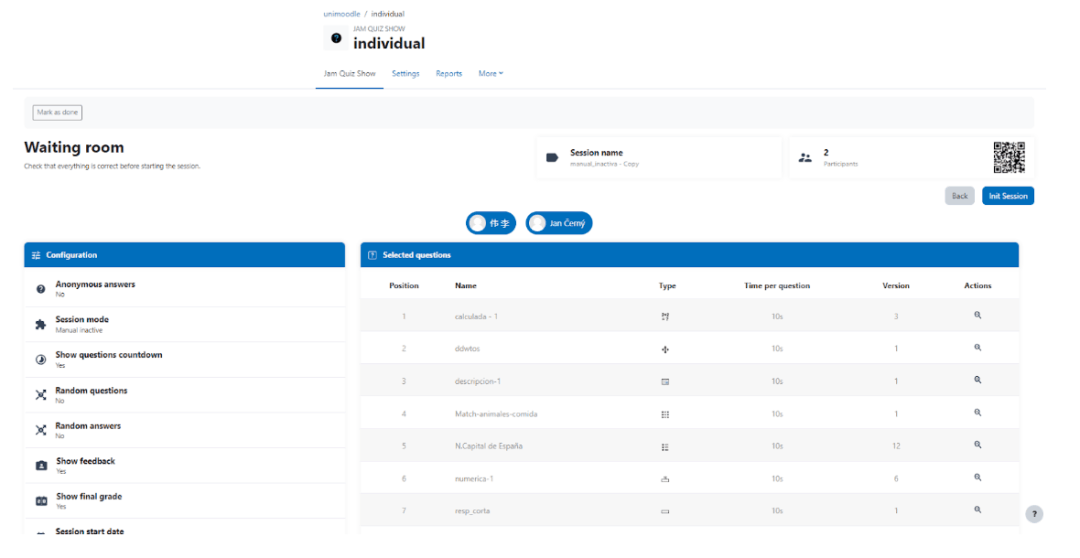
El profesor inicia la sesión y entra primero en la sala de espera. Allí revisa las preguntas, muestra el QR y comprueba los nombres, avatares y número de participantes conectados. Los estudiantes esperan hasta que el profesor lanza la primera pregunta.

«Atrás» cancela el inicio y desconecta a los participantes solo mientras se está en la sala de espera, antes de comenzar las preguntas. «Iniciar sesión» muestra la primera pregunta a todos.

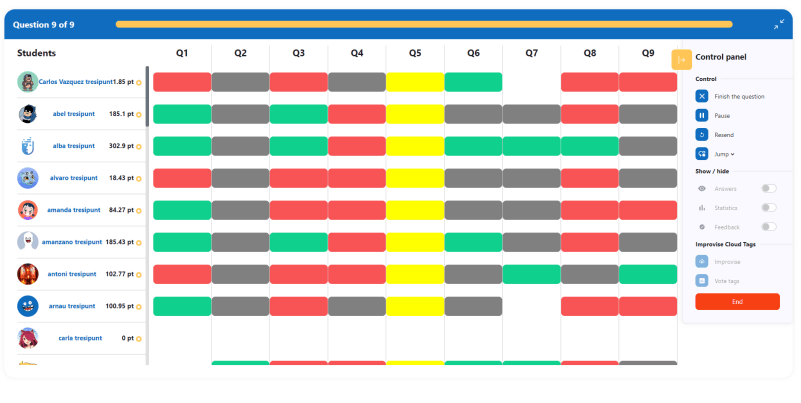
Después, el profesor dirige el avance y puede mostrar respuestas, estadísticas y retroalimentación al finalizar cada pregunta. Consulta los controles de la sesión.

Sala de espera

1. Configurar la sesión

Define un nombre único, el modo de sesión y si cuenta para la nota. Puedes activar respuestas anónimas, cuenta atrás, clasificación provisional y final, y retroalimentación general y por calificación.

El orden aleatorio de preguntas solo está disponible en programado. En manual, las respuestas barajadas se muestran en el mismo orden a todos, porque el profesor genera la pregunta.

En programado, activa el inicio automático y fija fechas válidas de inicio y fin, sin solapamientos. Sin fechas, el profesor abre y cierra la sesión. Elige sin tiempo (solo inactivo), tiempo total repartido entre preguntas o tiempo por pregunta. Consulta las reglas de temporización.

2. Añadir y revisar preguntas

Selecciona una categoría del banco, marca las preguntas y añádelas antes de cambiar de categoría para no perder la selección. Arrastra las preguntas para ordenarlas y comprueba su versión.

Con el lápiz puedes ajustar el tiempo individual cuando el modo sea «tiempo por pregunta» o activar «Ignorar respuestas correctas y calificación» para que no cuente en la evaluación. La papelera quita la pregunta de la sesión.

Usa la lupa para probar cómo verá y responderá cada pregunta el estudiante, incluida la retroalimentación. Comprueba especialmente el contenido HTML, las fórmulas MathJax y los elementos externos incrustados.

Ocho tipos de preguntas

  • Opción múltiple: una o varias respuestas; una sola opción se envía al seleccionarla.
  • Emparejamiento: relaciona conceptos; debe haber tantas opciones como respuestas y no puede reutilizarse una respuesta para varias opciones. En móvil se muestran selectores.
  • Verdadero/falso: se envía al pulsar la opción.
  • Respuesta corta: admite hasta 80 caracteres.
  • Numérica: respuesta con las unidades configuradas en el banco.
  • Calculada: en programado puede generar variantes por estudiante; en manual todos reciben la misma variante.
  • Descripción: contenido informativo o multimedia, sin respuesta ni calificación.
  • Arrastrar y soltar sobre texto: completa huecos con las opciones y grupos configurados.

3. Confirmar y preparar el inicio

Revisa el resumen de configuración, preguntas y equipos y pulsa «Finalizar». No podrás iniciar una sesión sin preguntas o con la edición incompleta.

La interfaz se adapta al móvil, pero para dirigir sesiones manuales resulta más cómodo utilizar una pantalla amplia. Prueba las preguntas antes de iniciar, especialmente si incluyen HTML o aplicaciones externas. Continúa con la guía para jugar y dirigir sesiones.

Financiado por la Unión Europea